# Интеграции

# Подключение почты mail.ru к битрикс24

1. ##### Авторизуйтесь на [mail.ru](https://mail.ru/)
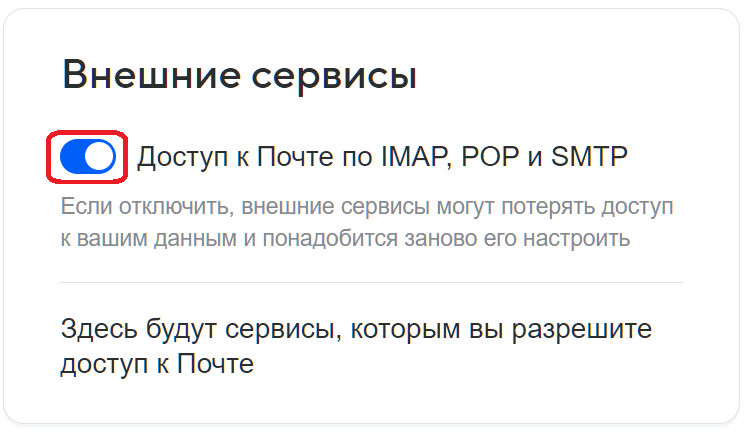
2. ##### Перейдите на страницу <span class="ye-magic-link-container" contenteditable="false">[https://account.mail.ru/oauth/applications](https://account.mail.ru/oauth/applications)</span>[ ](https://account.mail.ru/oauth/applications)и включите доступ к почте по imap (переключатель должен окрасится в синий цвет):
    
    
    - ![Снимок экрана 2023-10-16 113845.png](https://wiki.hleb.top/uploads/images/gallery/2023-10/scaled-1680-/snimok-ekrana-2023-10-16-113845.png)
3. ##### Перейдите на страницу [https://account.mail.ru/user/2-step-auth/passwords](https://account.mail.ru/user/2-step-auth/passwords), далее:
    
    
    - Нажмите “**Добавить**”, укажите название, к примеру **bitrix** и нажмите “**Продолжить**“:
        
        
        - ![Снимок экрана 2023-10-16 112008.png](https://wiki.hleb.top/uploads/images/gallery/2023-10/snimok-ekrana-2023-10-16-112008.png) ![Снимок экрана 2023-10-16 111734.png](https://wiki.hleb.top/uploads/images/gallery/2023-10/snimok-ekrana-2023-10-16-111734.png)
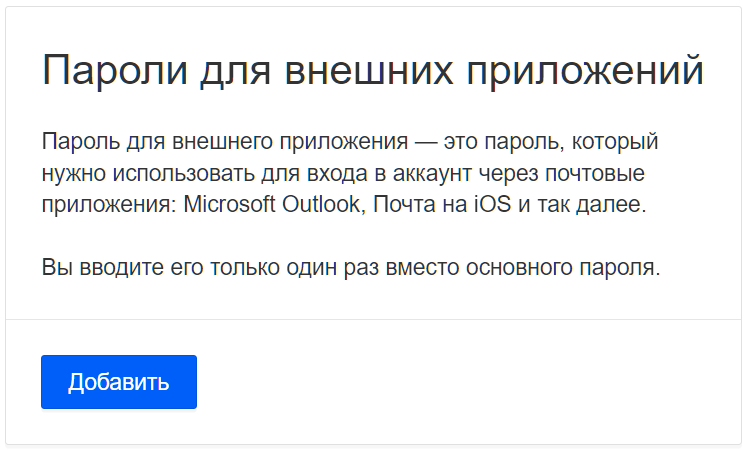
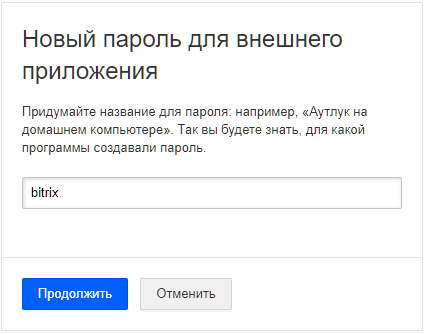
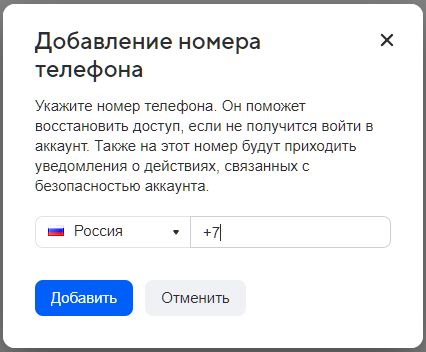
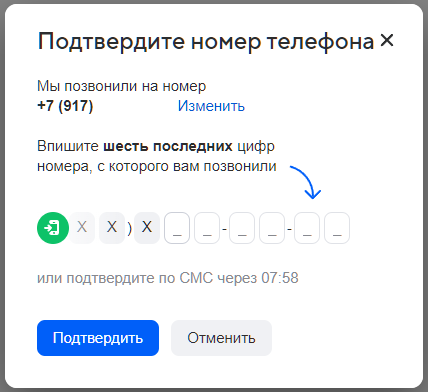
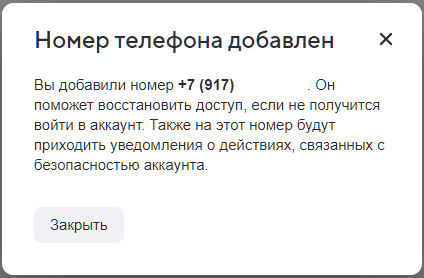
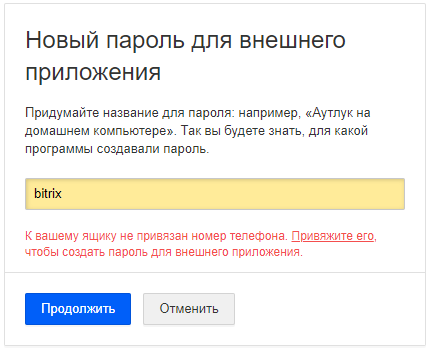
    - Если появляется сообщение, что к вашему ящику не привязан номер телефона, то нажмите “**Привяжите его**“ и пройдите процедуру привязки телефона, где вам нужно указать свой **мобильный** номер телефона и далее ввести последние 6 цифр позвонившего вам номера. После успешной привязки вернитесь на страницу добавления пароля:
        
        
        - ![Снимок экрана 2023-10-14 115549.png](https://wiki.hleb.top/uploads/images/gallery/2023-10/snimok-ekrana-2023-10-14-115549.png) ![Снимок экрана 2023-10-16 110141.png](https://wiki.hleb.top/uploads/images/gallery/2023-10/snimok-ekrana-2023-10-16-110141.png) ![Снимок экрана 2023-10-16 110215.png](https://wiki.hleb.top/uploads/images/gallery/2023-10/snimok-ekrana-2023-10-16-110215.png) ![Снимок экрана 2023-10-16 111217.png](https://wiki.hleb.top/uploads/images/gallery/2023-10/snimok-ekrana-2023-10-16-111217.png)
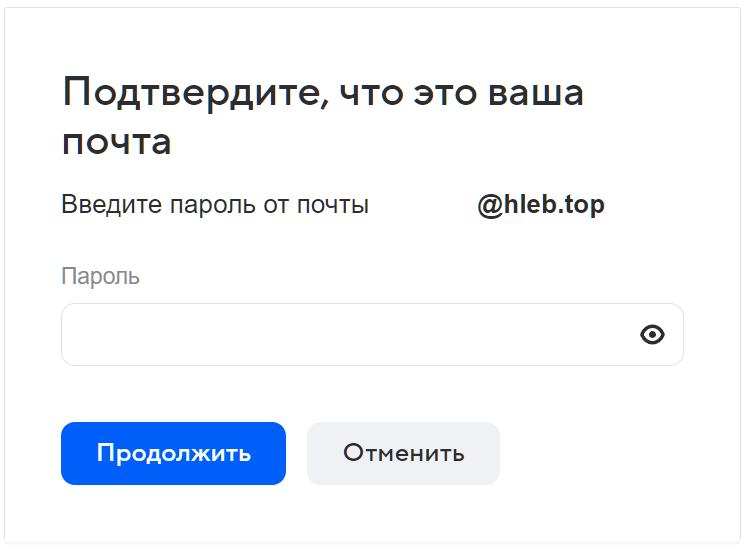
    - Введите пароль от своей почты, нажмите продолжить:
        
        
        - ![Снимок экрана 2023-10-16 112256.png](https://wiki.hleb.top/uploads/images/gallery/2023-10/snimok-ekrana-2023-10-16-112256.png)
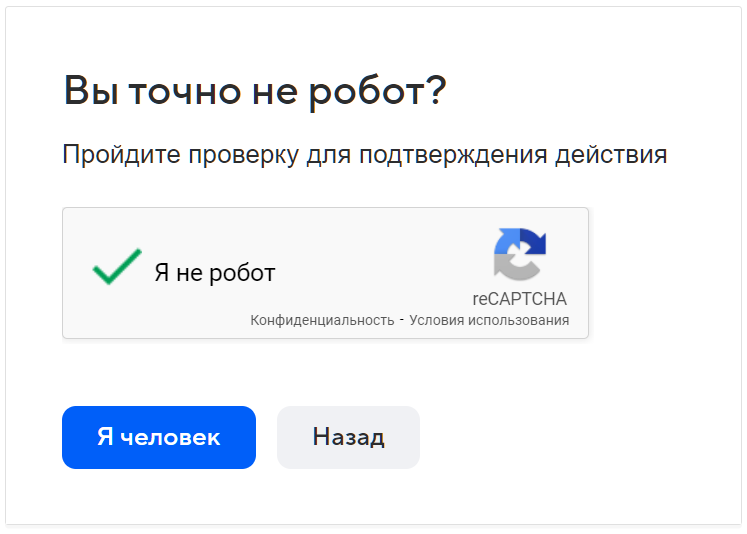
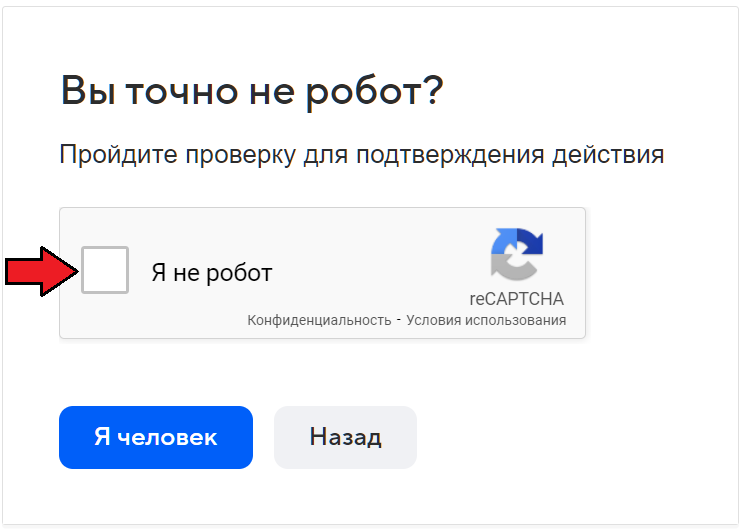
    - Если появляется “**Капча**“ проверки на робота, то нажмите на пустое поле на против “**Я не робот**“ (пройдите доп проверки, если появляются) и нажмите ”**Я человек**”
        
        
        - ![Снимок экрана 2023-10-16 112507.png](https://wiki.hleb.top/uploads/images/gallery/2023-10/snimok-ekrana-2023-10-16-112507.png) ![Снимок экрана 2023-10-16 112809.png](https://wiki.hleb.top/uploads/images/gallery/2023-10/snimok-ekrana-2023-10-16-112809.png)
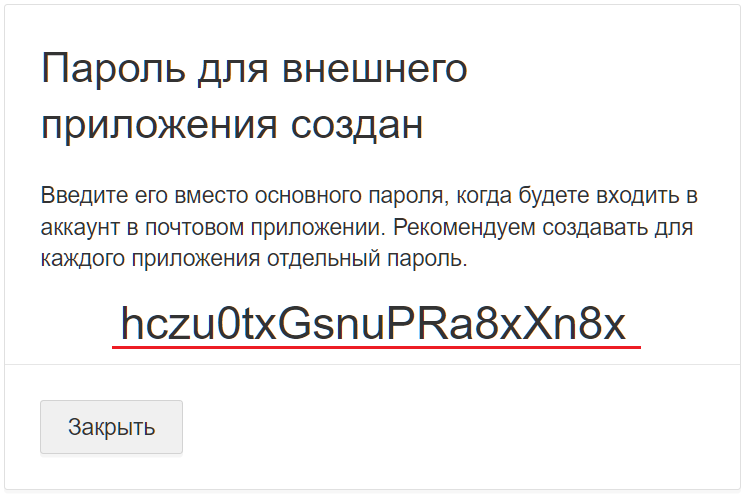
    - Получите пароль который **обязательно** нужно скопировать, так как после закрытия этого окна, вы больше не сможете его увидеть и придется создавать новый:
        
        
        - ![Снимок экрана 2023-10-16 113220.png](https://wiki.hleb.top/uploads/images/gallery/2023-10/snimok-ekrana-2023-10-16-113220.png)
4. ##### Авторизуйтесь в Битрикс24 и добавьте почту:
    
    
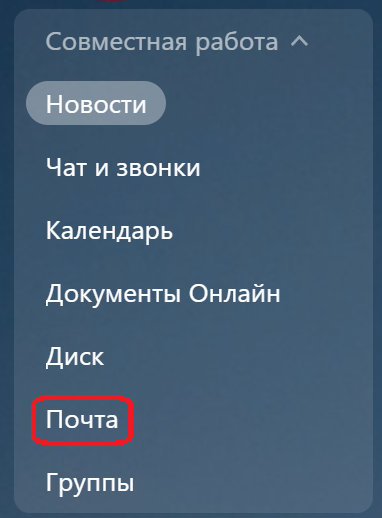
    - Перейдите на страницу добавления почты:
        
        
        - ![Снимок экрана 2023-10-16 114244.png](https://wiki.hleb.top/uploads/images/gallery/2023-10/snimok-ekrana-2023-10-16-114244.png)
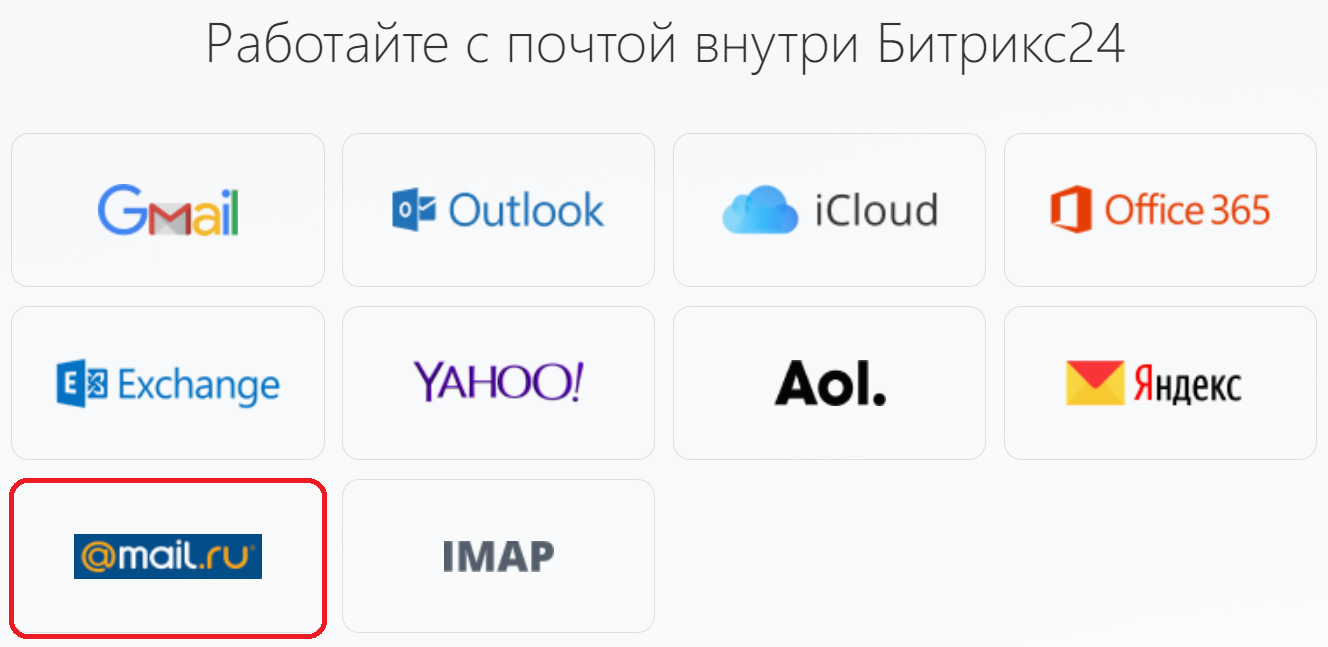
    - Вы попадете на страницу выбора почтового сервиса, где выбираем значок <span class="ye-magic-link-container" contenteditable="false">[mail.ru](http://mail.ru)</span>:
        
        
        - ![Снимок экрана 2023-10-16 115019.png](https://wiki.hleb.top/uploads/images/gallery/2023-10/snimok-ekrana-2023-10-16-115019.png)
    - В открывшейся панели нажмите “**Авторизация**“
        
        
        - ![Снимок экрана 2023-10-16 115231.png](https://wiki.hleb.top/uploads/images/gallery/2023-10/snimok-ekrana-2023-10-16-115231.png)
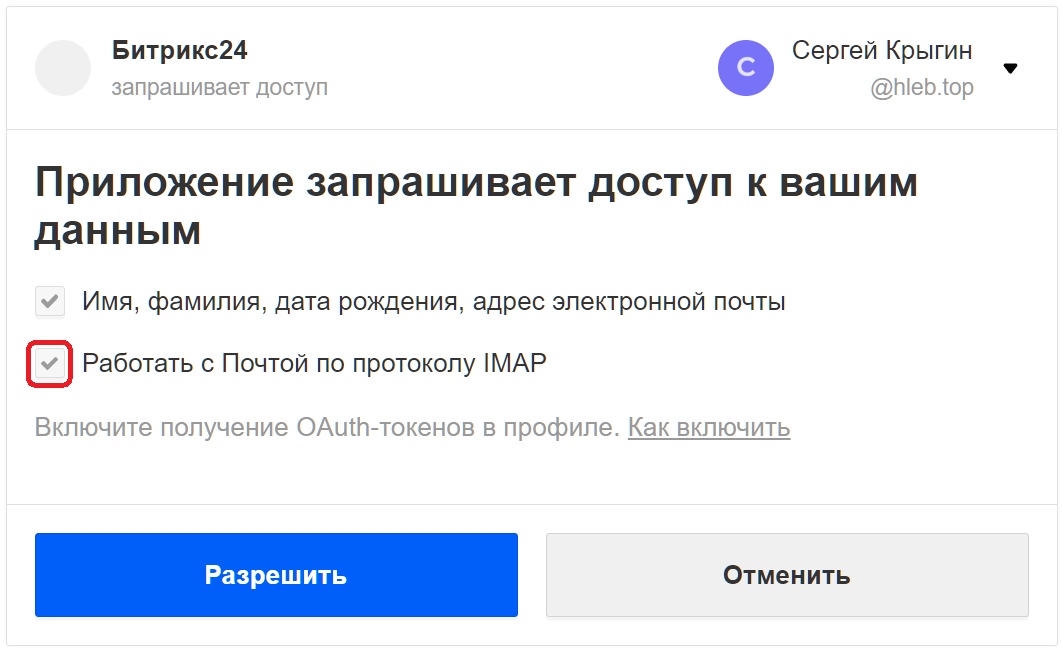
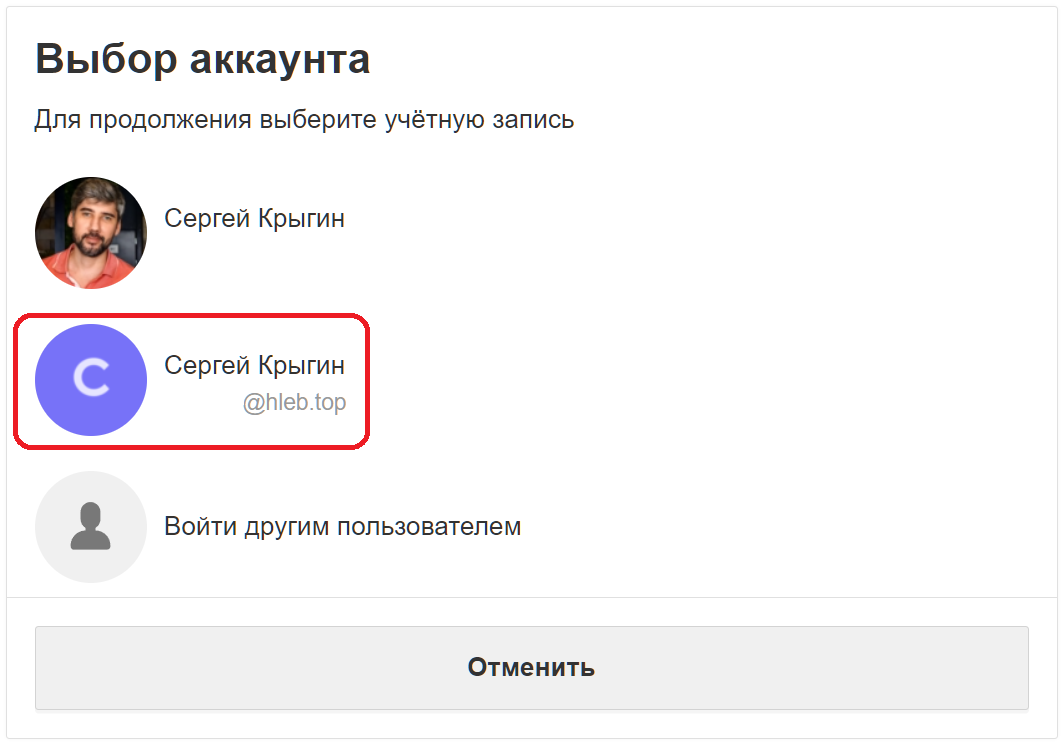
    - В открывшемся окне выберите ваш рабочий аккаунт, далее, в запросе на доступ проверьте, что бы стояла галочка “**Работать с Почтой по протоколу IMAP**“ (если галочка не стоит, то повторите действие №2) и нажмите “**Разрешить**“:
        
        
        - ![Снимок экрана 2023-10-16 115437.png](https://wiki.hleb.top/uploads/images/gallery/2023-10/snimok-ekrana-2023-10-16-115437.png) ![Снимок экрана 2023-10-16 115753.png](https://wiki.hleb.top/uploads/images/gallery/2023-10/snimok-ekrana-2023-10-16-115753.png)
    - Вернитесь на панель “**Подключение почтового ящика**“, там вы должны увидеть ваш подключенный аккаунт:
        
        
        - ![Снимок экрана 2023-10-16 120340.png](https://wiki.hleb.top/uploads/images/gallery/2023-10/snimok-ekrana-2023-10-16-120340.png)

    - Укажите за какой период стоит забрать письма из ящика
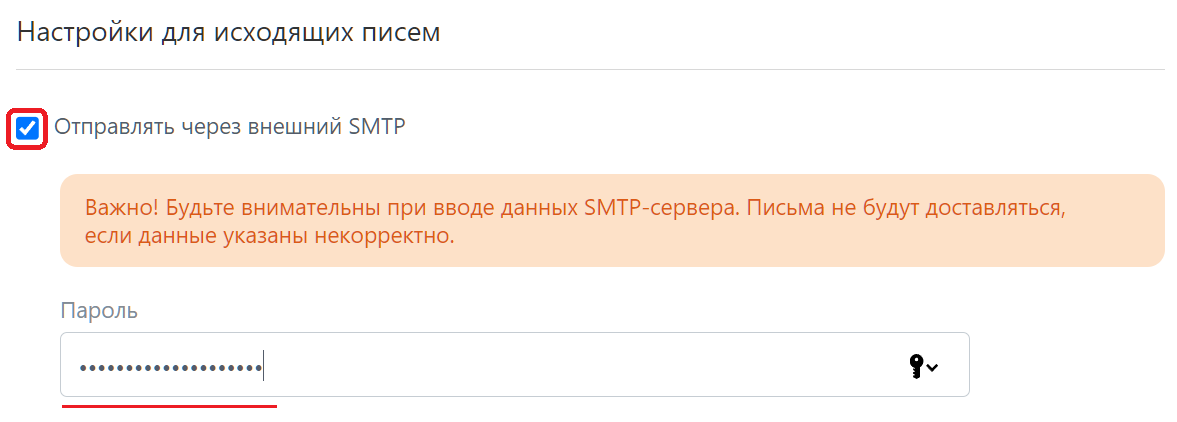
    - Убедитесь что стоит галочка “**Отправлять через внешний SMTP**“ и введите пароль который получили на шаге №3:
        
        
        - ![Снимок экрана 2023-10-16 120821.png](https://wiki.hleb.top/uploads/images/gallery/2023-10/snimok-ekrana-2023-10-16-120821.png)
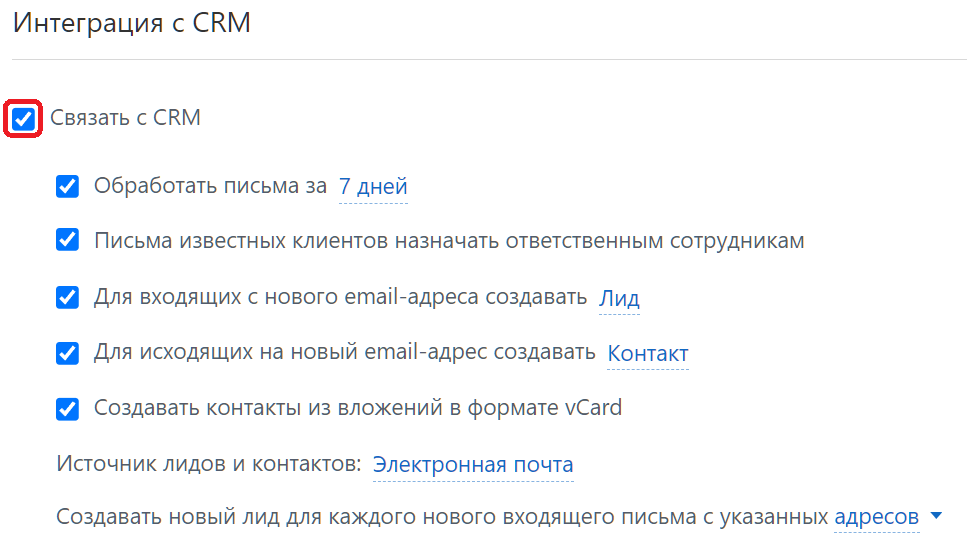
    - Убедитесь, что стоит галочка “**Связать с CRM**“ и настройте этот раздел таким образом:
        
        
        - ![Снимок экрана 2023-10-16 121120.png](https://wiki.hleb.top/uploads/images/gallery/2023-10/snimok-ekrana-2023-10-16-121120.png)
    - Нажмите “**Подключить**“ внизу панели:
        
        
        - ![Снимок экрана 2023-10-16 121311.png](https://wiki.hleb.top/uploads/images/gallery/2023-10/snimok-ekrana-2023-10-16-121311.png)
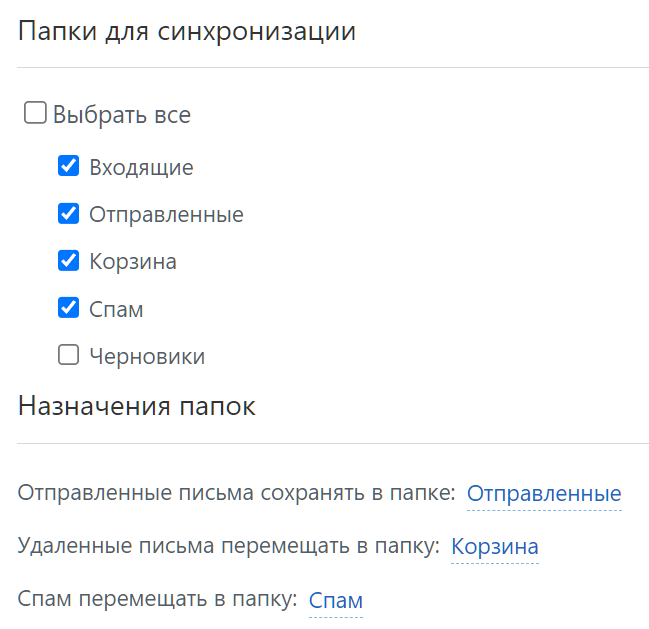
    - Откроется панель “**Настройки папок**“. Укажите необходимые папки для синхронизации или просто настройте как на скриншоте:
        
        
        - ![Снимок экрана 2023-10-16 140212.png](https://wiki.hleb.top/uploads/images/gallery/2023-10/snimok-ekrana-2023-10-16-140212.png)
    - Нажмите “**Сохранить**“ внизу панели:
        
        
        - ![Снимок экрана 2023-10-16 140451.png](https://wiki.hleb.top/uploads/images/gallery/2023-10/snimok-ekrana-2023-10-16-140451.png)
##### После всех выполненных действий начнется синхронизация и появятся все ваши письма за период который вы указали при настройке. Теперь вы можете работать с почтой не выходя из Битрикс24!