Обработка не отправляет документы на сервер провайдера, она создает xml документы и кладет их в папку, которая указана в настройках *(Константы -> Электронный документооборот -> Место хранения документов).* Далее, эти документы подписывает и отправляет специальная программа E-Connect.
Все документы выгружаются автоматически по прописанному регламенту. Обработка используется только в случае, если документы не выгрузились автоматически или требуется выгрузить документы вне рамках регламента.
##### Порядок выгрузки документов: 1\. Для открытия обработки вам нужно зайти в 1С базу **ОБД -> Обработки -> Выгрузка электронных документов** [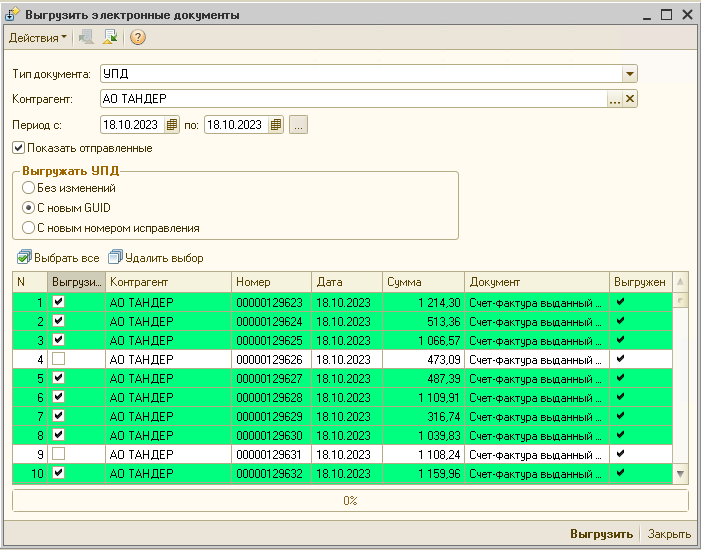](https://wiki.hleb.top/uploads/images/gallery/2023-10/qrDimage.png) 2\. Чтобы отобразить список документов для выгрузки вам необходимо настроить фильтр: - **Тип документа** - можно выбирать один из списка доступных: - **Подтверждение заказа** - создается на основании заказа. - **Уведомление об отгрузке** - создается на основании документа реализации товаров и услуг (ТТН). - **Универсальный передаточный документ** - создается на основании счет-фактуры и реализации товаров и услуг (ТТН). - **Контрагент** - выбирается именно контрагент из справочника, не грузополучатель. - **Период** - отбирает документы по дате. Обязательное поле. - **Показать отправленные**: - Нет галки - будут отображены только те документы, которые еще не выгружались. - Есть галка - будут отображены все доступные для выгрузки документы,и ещё не выгруженные, и те, которые уже были выгружены (в таблице напротив документа, в столбце "**Выгружен**" будет стоять галочка), чтобы выгрузить их повторно.Не стоит выгружать по несколько раз уже выгруженные документы, так как отправка каждого документа тарифицируется.
3\. После настройки фильтра, в табличной части, вы можете видеть документы, которые можно выгрузить. С помощью кнопок "**Выбрать все**" и "**Удалить выбор**" можно отметить или снять отметку "**Выгрузить**" со всех документов в списке. Так же, вы можете снимать или устанавливать отметку "**Выгрузить**" непосредственно в самом списке документов. Отметьте нужные документы (отмеченные документы помечаются зеленым цветом). 4\. При выборе типа документа **УПД** вам станет доступен раздел дополнительных настроек - **Выгружать УПД,** в котором вы можете выбрать пункты: - **Без изменений** - УПД будут выгружены без каких либо изменений. - **С новым GUID** - каждому УПД будет присвоен новый уникальный номер (GUID). Это позволяет отправлять провайдеру УПД, которые были уже отправлены и обработаны, но по каким-то причинам не приняты самим провайдером или контрагентом. - **С новым номером исправления** - каждому УПД будет присвоен следующий порядковый номер исправления и новый GUID. Это позволяет отправлять провайдеру УПД, которые были уже отправлены и обработаны, но от контрагента был получен запрос уточнения.Использовать любые другие опции, кроме "**Без изменений**" стоит только в случае полного понимания зачем вы это делаете.
5\. Выбрав все необходимые настройки и документы для выгрузки, можно нажимать кнопку "**Выгрузить**". Начнется процесс формирования и выгрузки всех отмеченных документов в сетевую папку в виде отдельных xml файлов для каждого документа.Не стоит игнорировать предупреждения при выгрузке документов. Практически все предупреждения означают, что документ не сформируется и не выгрузится.
Программа E-Connect ищет, подписывает и отправляет новые xml документы каждые 5 минут. Это значит, что документы в личном кабинете провайдера могут появиться как сразу, так и с задержкой до 10 минут после того как вы их выгрузили.
##### Дополнительные возможности: Если, по каим-то причинам, регламентное задание по выгрузке документов не запускается автоматически, то можно запустить выгрузку в ручную, для этого нажмите на кнопку "**Действия**" и поочередно нажмите все пункты, которые начинаются со слов "**Выгрузить доступные ...**" или нажмите только на нужные: [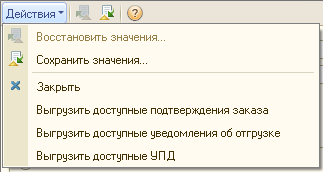](https://wiki.hleb.top/uploads/images/gallery/2023-10/0jqimage.png)