# Обслуживание
# Процедура перехода на новую платформу
1. Скачиваем с [сайта 1с](https://users.v8.1c.ru/) 32 и 64 битные дистрибутивы в **\\\\WD\\It\\1с\\Платформа**
2. Добавляем в **kaspersky security center** на сервере **192.168.5.166** инсталяционный пакет 64 битной версии платформы указывая параметр запуска: *TRANSFORMS=adminstallrelogon.mst;1049.mst DESIGNERALLCLIENTS=1 THINCLIENTFILE=1 THINCLIENT=1 WEBSERVEREXT=1 SERVER=0 CONFREPOSSERVER=0 CONVERTER77=0 SERVERCLIENT=0 LANGUAGES=RU* и незабываем ставить галочку "**Копировать всю папку**"
3. Устанавливаем новую 64 битную версию платформы на сервер **192.168.5.198** и **192.168.5.197**
4. Запускаем установку на всех компьютерах через kaspersky security center
5. В редакторе реестра в ветке **Компьютер\\HKEY\_LOCAL\_MACHINE\\SYSTEM\\ControlSet001\\Services\\1C:Enterprise 8.3 Server Agent (x86-64)** в **ImagePath** прописать *-debug* для включения отладки
6. Регистрируем новую консоль кластера запуская файл **RegMSC.cmd** в папке **C:\\Program Files\\1cv8\\новая версия платформы\\bin\\**
7. Заново публикуем базу **ОБД** на веб сервере через конфигуратор для обновления путей
8. Для регистрации **com** соединения выполняем команду **regsvr32 "C:\\Program Files\\1cv8\\новая версия платформы\\bin\\comcntr.dll"** подставляя нужную версию
9. Перезагрузить сервер **192.168.5.198** после всех действий.
# Передача данных из УПП в Бухгалтерию
1. Откройте на 198 сервере **УПП -> Универсальный обмен данными в формате XML**
2. Если есть ранее сохраненные настройки, то загрузите их и переходите к 4 пункту
3. Иначе выполните следующие действия:
- Подгрузите последние правила из папки **E:\\work\\правила выгрузки XML\\**
- Укажите место сохранения файла, например **E:\\work\\Выгрузки XML\\**
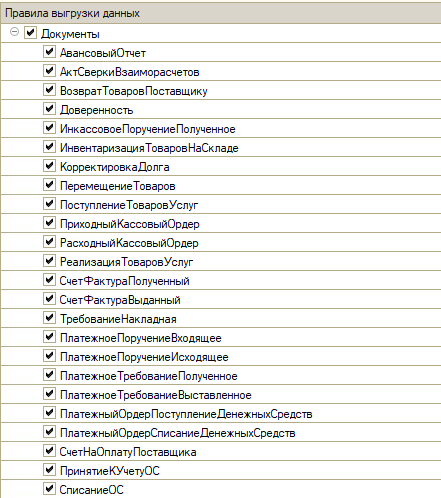
- Во вкладке выгружаемые данные укажите такие документы:
- 
- На странице “**Параметры выгрузки**“ укажите организацию
4. Поменяйте название выгружаемого файла, например: **документы\_ОХК\_июнь\_2023.xml**
5. Выставите нужный период
6. Выгрузите данные и проследите, что бы не было ошибок
7. Перейдите в **Бухгалтерию** и откройте **Универсальный обмен данными в формате XML** (Если обработка недоступна, то в **настройки -> параметры** поставьте галку “**Режим технического специалиста**“ и затем откройте “**Функции для технического специалиста**“ и в обработках найдите эту обработку)
8. Откройте в обработке страницу “**Загрузка данных**“
9. Выберите файл который выгрузили из **УПП**
10. Загрузите данные и проследите, что бы не было ошибок
В случае появления ошибок при выгрузку или загрузке обращаемся к специалистам.
# Очистка кеша пользователя
Для полной очистки кеша, из папок:
- C:\\Users\\Имя\_пользователя\\AppData\\Local\\1C\\1cv8
- C:\\Users\\Имя\_пользователя\\AppData\\Roaming\\1C\\1cv8
удалите папки вида - 3a2ed615-3162-4ce4-9c55-4df98ce89403
При очистке кеша, некоторые настройки пользователя будут удалены
# Исправление ошибки прерывания долгих и тяжелых транзакций
[https://www.azhur-c.ru/arhiv\_errors1c.html?id=305](https://www.azhur-c.ru/arhiv_errors1c.html?id=305)
# Включение режима отладки
### Для включения отладки HTTP, на стороне сервера нужно дополнить параметры запуска службы
- Запускаем редактор реестра, для этого вызываем диалоговое окно «Выполнить» сочетанием клавиш **Win+R** и выполняем команду **regedit**[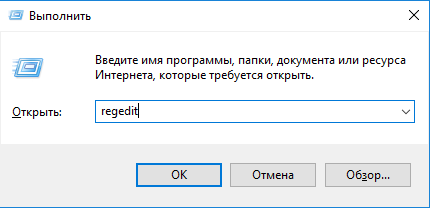](https://itsale.ru/upload/medialibrary/639/vbc3yw20x053jaf0owuqg0sdqwtnqkxx.png)
- В окне редактора реестра открываем параметры реестра Агента сервера 1С **HKEY\_LOCAL\_MACHINE\\SYSTEM\\ControlSet001\\Services\\1C:Enterprise 8.3 Server Agent (x86-64)**[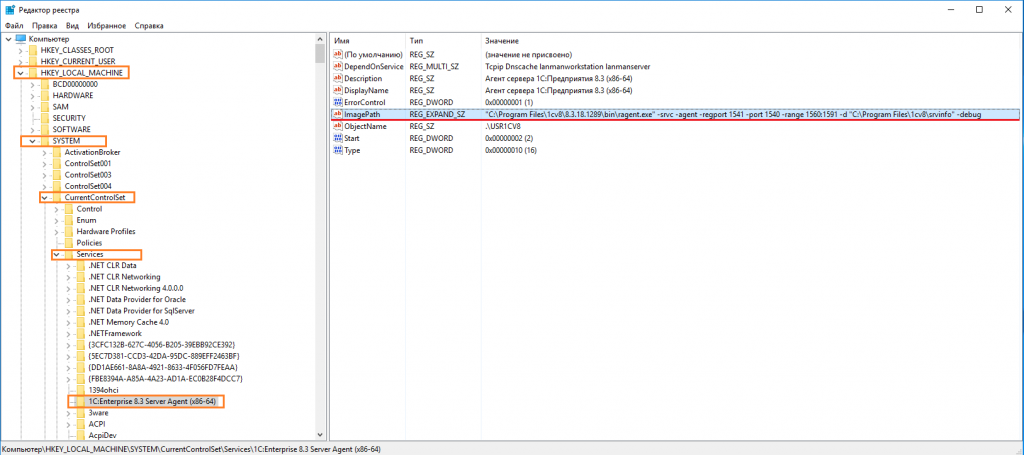](https://itsale.ru/upload/medialibrary/d64/c8jgrww07ekvy091eg5kb29fssdiz0hf.png)
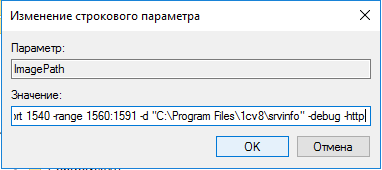
- Находим **ImagePath**, нажимаем **изменить** и добавляем параметр **-debug** **-http** в конце строки [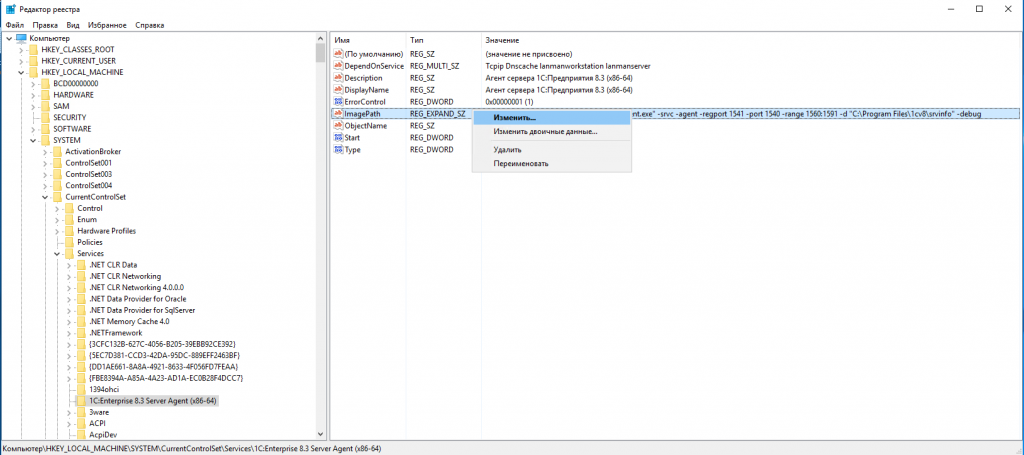](https://itsale.ru/upload/medialibrary/591/yq07g2rb0ixobc0m6j2lytyab6hrbncg.png)
[](https://itsale.ru/upload/medialibrary/9ba/mqsu5q13edthvoimj7j4tpax0n9plfj7.png)
- Запускаем диспетчер служб, для этого вызываем диалоговое окно «Выполнить» сочетанием клавиш **Win+R** и выполняем команду **services.msc**[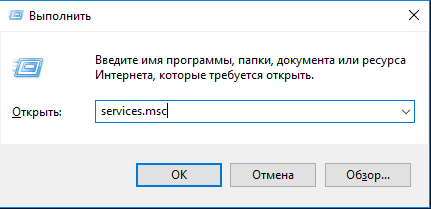](https://itsale.ru/upload/medialibrary/8eb/zejbhjwm2wf655906w8zk9to1qsn2sa4.png)
- В окне Службы ищем нужную нам **Агент сервера 1С:Предприятия 8.3 (x86-64)** или **1C:Enterprise 8.3 Server Agent (x86-64)** и перезапускаем ее одноименной командой контекстного меню «**Перезапустить**» [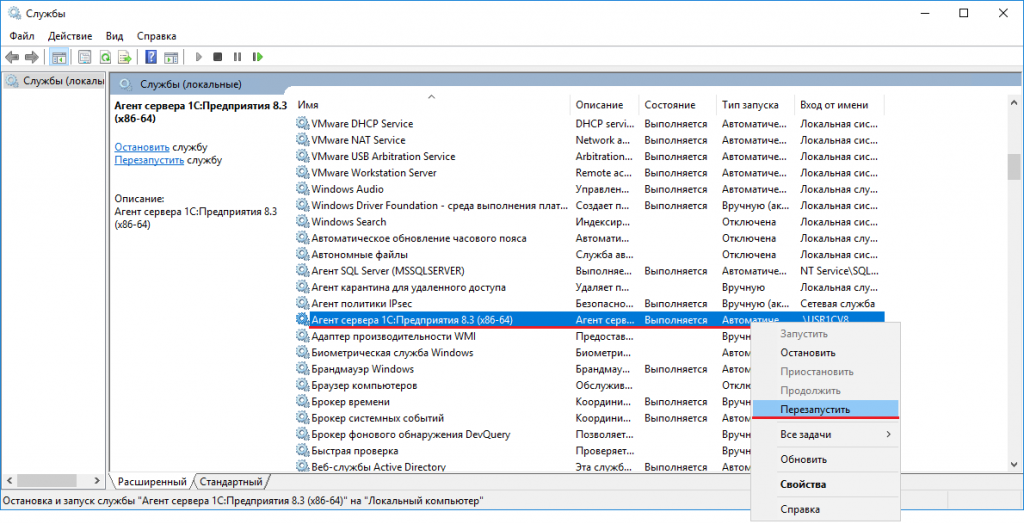](https://itsale.ru/upload/medialibrary/ed5/cz9yobp20thmnn2t96m69dd3gw5tuhad.png)
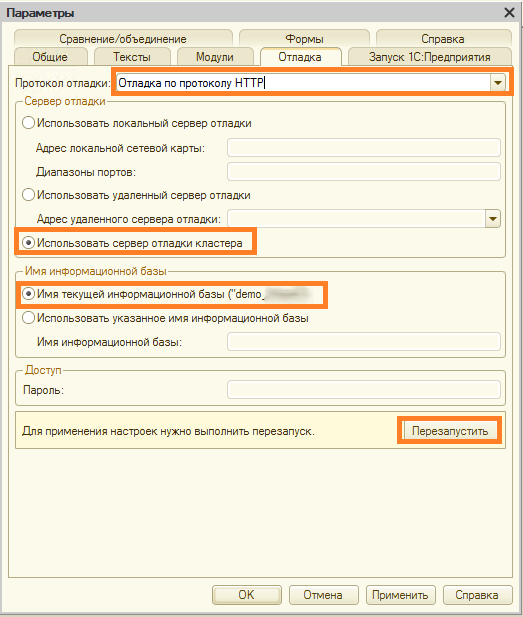
- На стороне 1С в конфигураторе из верхнего меню выбираем: Сервис > Параметры > Выбираем вкладку "Отладка" и в выпадающем списке "Протокол отладки" выбираем **Отладка по протоколу HTTP** и перезапускаем конфигуратор кнопкой **Перезапустить**[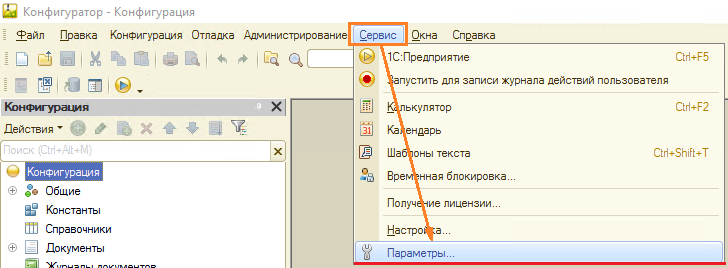](https://itsale.ru/upload/medialibrary/ad9/tsxdndq3xs33r8n1q7po05qcdkndkyrd.png)
[](https://itsale.ru/upload/medialibrary/9a4/2y2fkmnuesuopcj4mcw60d7v7np47r4m.png)
- Далее требуется переопубликовать HTTP сервис. Заходим: Администрирование > Публикация на веб-сервере > закладка "Прочие". В пункте "Отладка" выбираем **Разрешена (Протокол HTTP)**, а в пункте "Адрес сервера отладки HTTP" проставляем **http://Server:1550** (возможно потребуется указать другой адрес и при переключении на отладку по протоколу HTTP система скорее всего сама подставит нужный адрес). Нажимаем **Опубликовать.**[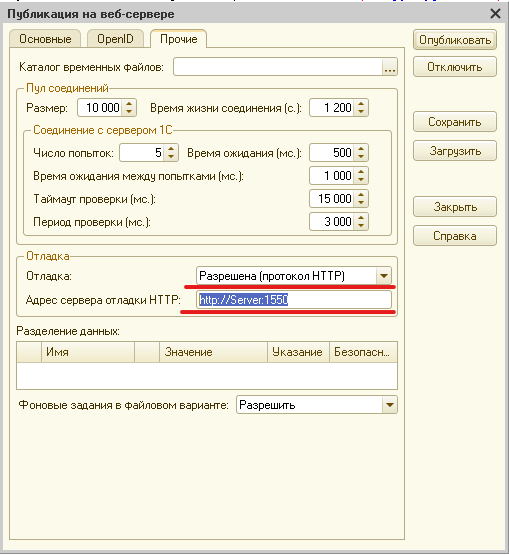](https://wiki.hleb.top/uploads/images/gallery/2023-12/image.png)
- Для автоматического подключение к HTTP сеансу заходим: Отладка > Подключение > В открывшемся окне нажимаем **Автоматическое подключение...** , в новом окне ставим галочку в пункте **HTTP-сервис**, нажимаем **ОК**[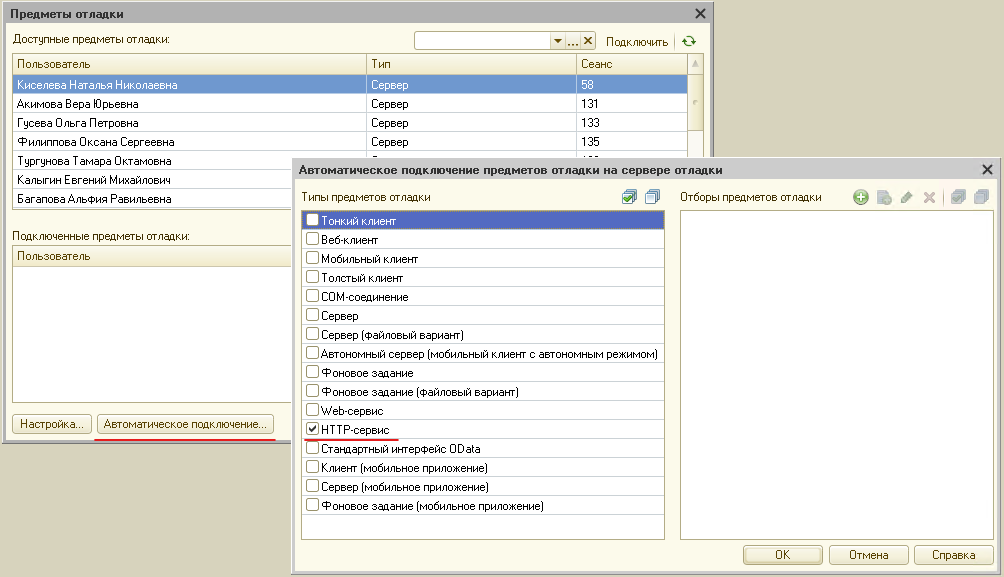](https://wiki.hleb.top/uploads/images/gallery/2023-12/GCQimage.png)